Pagination
Sist oppdatert: 19.11.2026
Pagination (paginering) deler lange lister, tabeller og søkeresultater opp i sider. Brukeren kan bla til forrige eller neste side, eller hoppe rett til en bestemt side.
Test komponenten
Relaterte komponenter
Lange tabeller kan deles opp i sider med pagination under.
Søkeresultater er det vanligste stedet å bruke pagination.
Når brukeren skal gjennom steg i en bestemt rekkefølge.
Varianter
| Variant | Bruk |
|---|---|
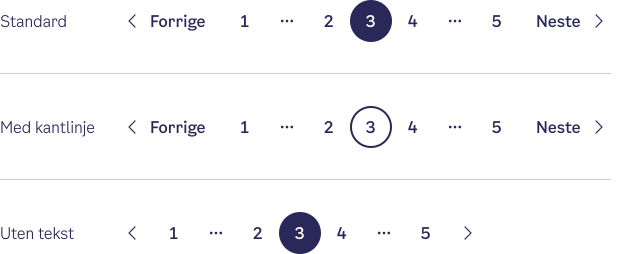
| Standard | Siden brukeren er på vises som en fylt sirkel. Passer de fleste steder. |
| Med kantlinje | Siden brukeren er på vises som en ring. Gir et roligere og mer åpent uttrykk. |
| Uten tekst | «Forrige» og «Neste» vises bare som piler. Nyttig når det er lite plass. |
Retningslinjer for bruk
Bruk pagination når
- en liste, tabell eller et søkeresultat er for lang til å vises på én side
- brukeren trenger å vite hvor i listen de er, og hvor mye som er igjen
- brukeren skal kunne gå tilbake til en bestemt side eller dele lenken til den
Unngå pagination når
- alt innholdet får plass på én side
- brukeren blar gjennom innhold uten å lete etter noe bestemt (bruk heller «Vis flere»)
- brukeren skal gjennom steg i en bestemt rekkefølge (bruk heller forrige- og neste-lenker)
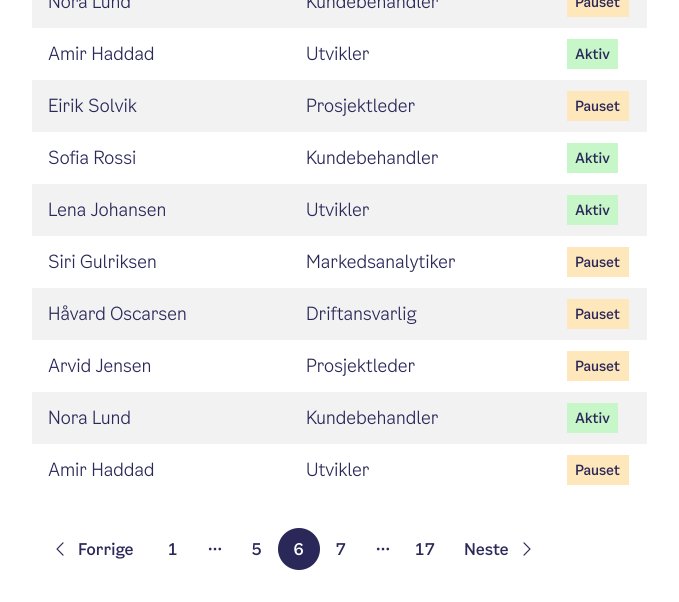
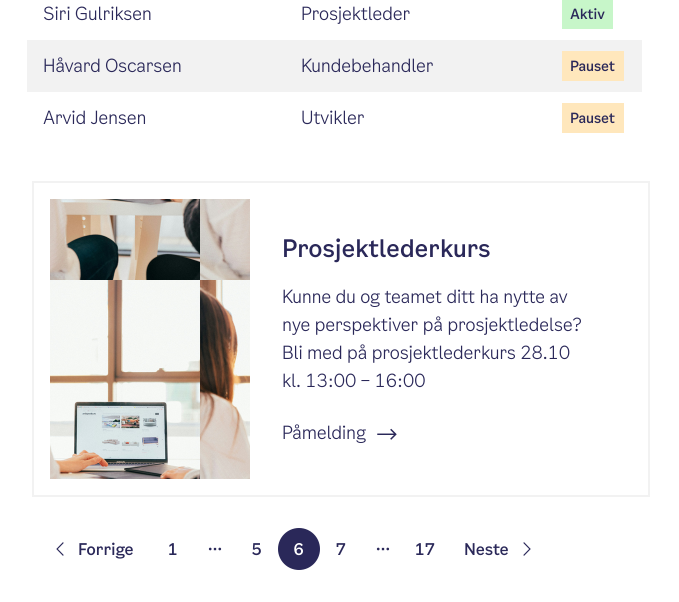
Plasser pagineringen rett under innholdet
Pagineringen hører til listen den styrer. Plasser den rett under listen, slik at brukeren finner den når de har lest seg ferdig.
Gjør slik
Unngå
Som standard står pagineringen til venstre. Du kan også midtstille den eller legge den til høyre med
align. Velg det som passer med innholdet over, og bruk samme plassering i hele løsningen.
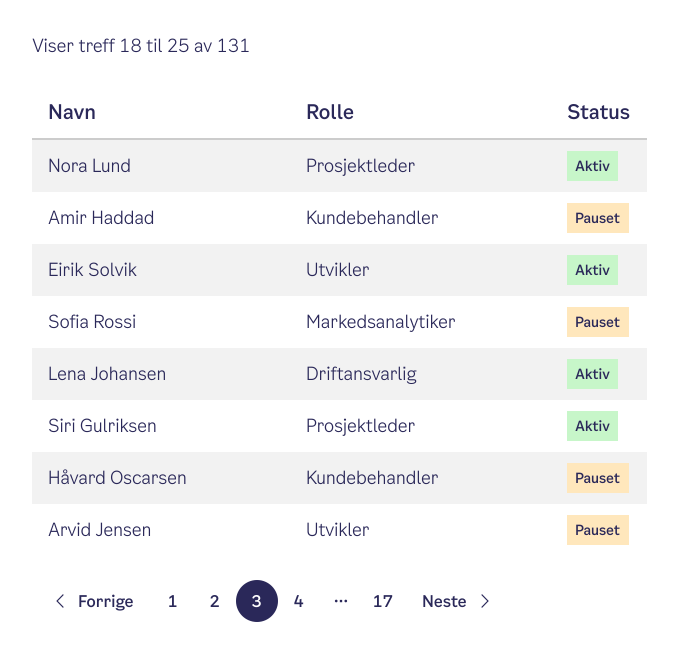
Vis hvor mange treff det er
Fortell brukeren hvor mange treff det er, og hvilke som vises nå, for eksempel «Viser treff 18 til 25 av 131». Da er det lettere å vite hvor langt man har kommet.
Gjør slik
Unngå
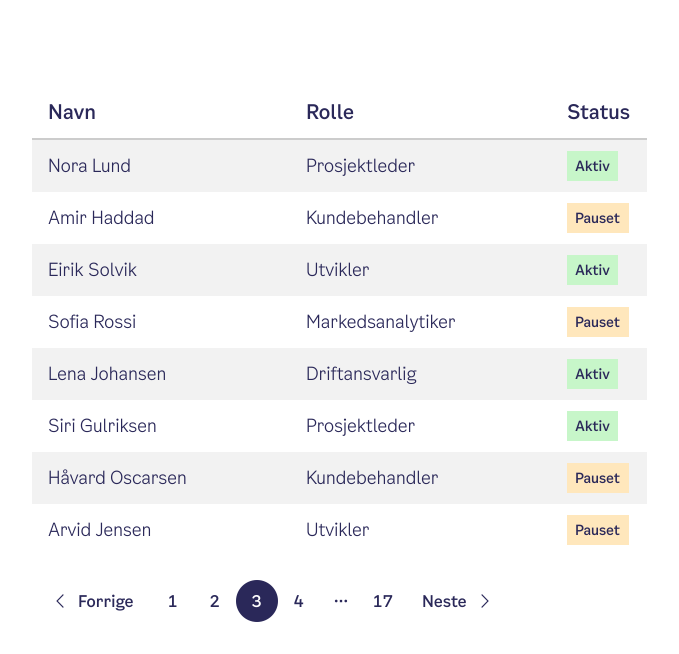
Velg mellom lenker og knapper
Bruk lenker når hver side har sin egen adresse, for eksempel i søkeresultater. Da kan brukeren dele lenken til en side og bruke tilbakeknappen i nettleseren. Bruk knapper når innholdet byttes ut uten at adressen endres, for eksempel i en tabell som henter neste side selv.
Antall sider som vises
Når det er god plass viser pagineringen første og siste side, siden brukeren er på, og en side på
hver side av den, for eksempel 1 … 9 10 11 … 20. Trenger du flere, kan du øke antallet med
siblingCount. På små flater vises færre sider, se Responsivitet.
Pagineringen har like mange knapper på alle paginerte sider. Dette gjør at størrelse og plassering er fast og at knappene ikke flytter på seg under musepekeren når brukeren blar.
Responsivitet
Pagineringen tilpasser seg plassen den får, ikke bredden på skjermen.
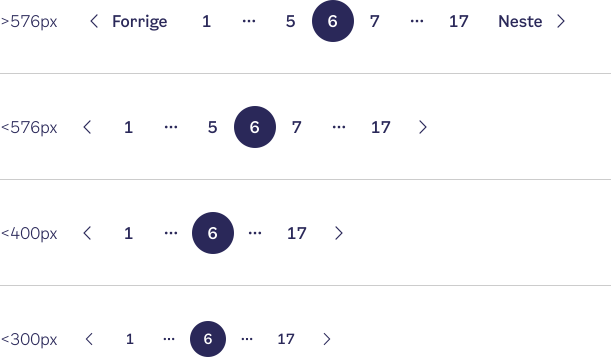
- Under 576px vises «Forrige» og «Neste» bare som piler
- Under 400px vises bare første, siste og gjeldende side, for eksempel 1 … 10 … 20
- Under 300px blir knappene mindre, så pagineringen får plass også på de minste skjermene
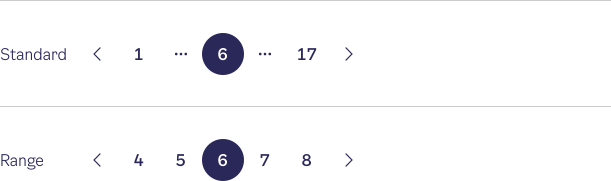
På små flater kan du velge å vise sidene rundt gjeldende side i stedet, for eksempel 4 5 6 7 8. Det passer når brukeren blar side for side, som i et arkiv. Behold standarden når brukeren ofte vil tilbake til første side, eller trenger å se hvor mange sider det er.
Universell utforming
- Pagineringen er et eget navigasjonselement med aria-label «Paginering». Har du flere pagineringer på samme side, gi dem ulike navn med attributten aria-label
- Skjermlesere leser «Gå til side 5» på sidetallene, og «Side 5» på siden brukeren er på
- «Forrige» og «Neste» leses opp også når bare pilene vises
- På første og siste side er «Forrige» og «Neste» deaktivert, men de blir stående. Da hopper ikke sidetallene, og fokus forsvinner ikke
- Fokus blir på siden brukeren valgte, også når sidetallene rundt endrer seg
- Bruker du knappenavigering, flytt fokus til starten av innholdet når brukeren bytter side. Da får også skjermleserbrukere med seg at innholdet er byttet ut
Anatomi
| Element | Beskrivelse |
|---|---|
| 1. Forrige | Går til forrige side. Er deaktivert på første side. |
| 2. Side | Går til siden med dette nummeret |
| 3. Gjeldende side | Siden brukeren er på |
| 4. Utelatelsestegn (ellipse) | Tre prikker som viser at det finnes sider som ikke vises |
| 5. Neste | Går til neste side. Er deaktivert på siste side. |

Implementasjon i kode
Pagination er tilgjengelig som både React-komponent og web component (Elements).
Lenker eller knapper
Med hrefTemplate (href-template i Elements) blir sidene lenker. {page} byttes ut med
sidetallet. Uten hrefTemplate blir sidene knapper.
<pkt-pagination total-pages="20" current-page="1" href-template="?side={page}"></pkt-pagination><PktPagination totalPages={20} currentPage={side} hrefTemplate="?side={page}" />Pagineringen flytter gjeldende side selv når brukeren velger en ny. Endrer du currentPage utenfra,
følger den etter.
Reagere på sidebytte
onPageChange i React og page-change-eventet i Elements sier fra når brukeren velger en side.
<pkt-pagination total-pages="20"></pkt-pagination>
<script>
  document.querySelector('pkt-pagination').addEventListener('page-change', (event) => {
    visSide(event.detail.page)
  })
</script>
const [side, setSide] = useState(1)
<PktPagination totalPages={20} currentPage={side} onPageChange={(page) => setSide(page)} />Bruke din egen ruter
Bruker du lenker sammen med en ruter, kan ruteren bytte side i stedet for nettleseren. I React
rendrer du lenkene med din egen lenkekomponent, for eksempel Next.js Link, med renderLink. Send
props videre, ellers mister lenken aria-current og klikkhåndteringen. I Elements kaller du
preventDefault() i page-change og bytter side med ruteren din.
<pkt-pagination total-pages="20" href-template="?side={page}"></pkt-pagination>
<script>
  document.querySelector('pkt-pagination').addEventListener('page-change', (event) => {
    event.preventDefault()
    minRouter.push(`?side=${event.detail.page}`)
  })
</script><PktPagination
totalPages={20}
currentPage={side}
hrefTemplate="/sok?side={page}"
renderLink={({ href, className, children, props }) => (
<Link href={href} className={className} {...props}>
{children}
</Link>
)}
/>Bredde
Pagineringen fyller bredden den står i. Står den i en flex-rad eller et annet element som krymper
til innholdet, tar den opptil 640 px. Er den bredere, for eksempel med mange sider rundt gjeldende
side, kan du gi den en bredde eller sette --pkt-pagination-preferred-width.
.min-paginering {
  --pkt-pagination-preferred-width: 48rem;
}
Hvordan ta komponenten i bruk?
import @oslokommune/punkt-elements/dist/pkt-pagination.js;import { PktPagination } from '@oslokommune/punkt-react';<script src="https://punkt-cdn.oslo.kommune.no/20/elements/pkt-pagination.js" type="module"></script>Testing
Elements: Dersom du skal skrive tester med JSDOM eller liknende er det viktig at du lar komponenten bli rendret ferdig før du tester den. Dette kan gjøres ved å kjøre denne kodelinjen før testene kjøres:
await window.customElements.whenDefined("pkt-pagination");Egenskaper
Props
- Prop:
totalPagestotal-pages- Type:
number- Beskrivelse:
- Hvor mange sider det finnes. Med 0 sider rendres ingenting.
- Prop:
currentPage?current-page?- Type:
number- Standardverdi:
1- Beskrivelse:
- Siden brukeren er på, fra 1. Pagineringen flytter den selv ved klikk, og følger verdien når den endres utenfra.
- Prop:
siblingCount?sibling-count?- Type:
number- Standardverdi:
1- Beskrivelse:
- Hvor mange sider som vises på hver side av gjeldende side når den ligger midt i listen. Nær første og siste side fylles plassene med flere sider i stedet, så pagineringen har like mange elementer hele veien. 1 gir 7 elementer, 2 gir 9. Når pagineringen er smalere enn 400 px, vises ingen sider ved siden av gjeldende side.
- Prop:
hrefTemplate?href-template?- Type:
string- Beskrivelse:
- Gjør sidene til lenker.
{page}byttes ut med sidetallet, for eksempel?side={page}. Uten mal blir sidene knapper. - Prop:
hideText?hide-text?- Type:
boolean- Standardverdi:
false- Beskrivelse:
- Viser bare pilene i «Forrige» og «Neste». Teksten er der fortsatt for skjermlesere. Når pagineringen er smalere enn 576 px, skjules teksten uansett.
- Prop:
outlined?- Type:
boolean- Standardverdi:
false- Beskrivelse:
- Viser gjeldende side som en ring i stedet for en fylt sirkel.
- Prop:
smallView?small-view?- Type:
"ends" | "range"- Standardverdi:
"ends"- Beskrivelse:
- Hva pagineringen viser når den er smalere enn 400 px.
endsviser første, siste og gjeldende side, for eksempel 1 … 10 … 20.rangeviser fem sider rundt gjeldende side, for eksempel 8 9 10 11 12. - Prop:
align?- Type:
"start" | "center" | "end"- Standardverdi:
"start"- Beskrivelse:
- Hvor sidene står i bredden pagineringen har.
- Prop:
renderLink?- Type:
(args: IRenderLink) => ReactNode- Beskrivelse:
- React: Funksjon for å rendre en egendefinert lenkekomponent (f.eks. Next.js Link eller React Router Link). Mottar et
IRenderLink-objekt med href, className, children og props. Standard er et vanlig<a>-element.
Events
- Event:
onPageChange- Type:
(page: number, event: MouseEvent) => void- Beskrivelse:
- Kalles med sidetallet når brukeren velger en annen side. Med lenker stopper
event.preventDefault()navigeringen. - Event:
page-change- Type:
CustomEvent<{ page: number; originalEvent: MouseEvent }>- Beskrivelse:
- Fyres når brukeren velger en annen side. Sidetallet ligger i
event.detail.page. Med lenker stopperpreventDefault()navigeringen.
Objektet som sendes til renderLink i Link, BackLink og Breadcrumbs. Kun React — brukes til å bytte ut standard <a> med f.eks. Next.js Link eller React Router Link.
- Prop:
href- Type:
string- Beskrivelse:
- Mål-URL for lenken.
- Prop:
className- Type:
string- Beskrivelse:
- CSS-klasser Punkt har satt på lenken.
- Prop:
children- Type:
ReactNode- Beskrivelse:
- Innhold/label som skal rendres inni lenken.
- Prop:
props- Type:
AnchorHTMLAttributes<HTMLAnchorElement>- Beskrivelse:
- Resten av anchor-attributter (f.eks.
onClick,aria-*) som skal spreades på lenken.