Breadcrumbs
Release dato: 14.09.2023
Sist oppdatert: 16.05.2025
Breadcrumbs (brødsmulesti) viser brukeren hvor de er i strukturen, og gjør det mulig å navigere tilbake til høyere nivå. Den hjelper brukeren med å forstå hierarkiet og finne veien tilbake.
Test komponenten
Relaterte komponenter
En enkel lenke for å gå tilbake til forrige side eller et høyere nivå.
Når “tilbake” er en aktiv handling brukeren må ta stilling til.
Header og header menu gir full tilgang til hovednavigasjonen.
Varianter
Punkt støtter både backlink og breadcrumbs som navigasjonsmønstre. Du må være konsekvent i løsningen din og kun bruke én av dem.
| Type | Bruk |
|---|---|
| Backlink | Brukes for å gå ett steg tilbake, for eksempel til en overordnet side eller oversikt |
| Breadcrumbs | Viser hvor brukeren er i en hierarkisk struktur og gir mulighet til å hoppe til et hvilket som helst nivå |
Viktig: Hvis løsningen din skal brukes sammen med Oslo kommune sine åpne nettsider (www.oslo.kommune.no), skal du alltid bruke backlink, aldri breadcrumbs.

Retningslinjer for bruk
Bruk breadcrumbs når
- løsningen har et tydelig hierarki
- du vil gi oversikt over hvor brukeren er i strukturen
- brukeren skal kunne hoppe tilbake til et overordnet nivå
Unngå breadcrumbs når
- hierarkiet er grunt (bruk heller backlink)
- brukerens vei tilbake ikke er entydig
- det finnes annen navigasjon som dekker behovet
Skriv korte og tydelige lenketekster
Hvert nivå bør ha et enkelt og beskrivende navn. Unngå tekniske eller interne navn (f.eks. “/nav/root/sub/area”).
Gjør slik

Unngå

Responsivitet
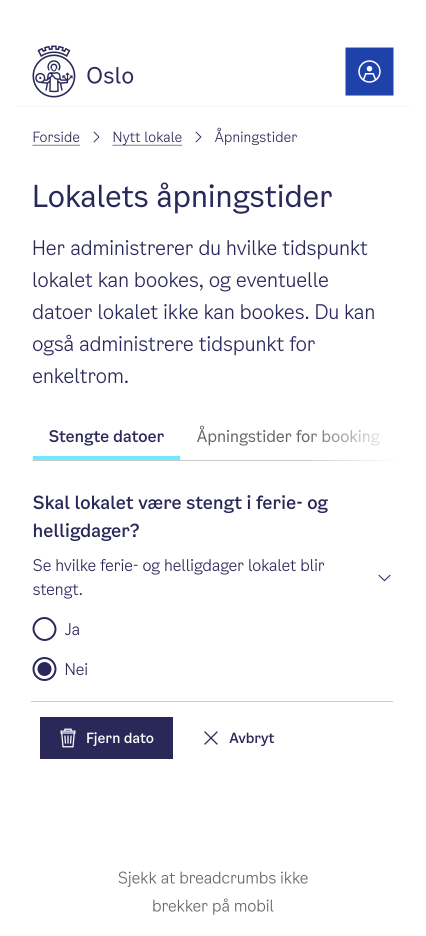
Breadcrumbs bryter automatisk linje dersom det ikke er nok plass på én linje.
- Lenketekstene skaleres ikke ned
- Det er ingen automatisk forkorting eller komprimering (f.eks. «…»)
- Separatoren (>) vises mellom hvert nivå, uavhengig av skjermstørrelse
Sørg for at breadcrumbs fungerer visuelt i din løsning, spesielt hvis den vises sammen med tittel, filter eller toppnavigasjon.
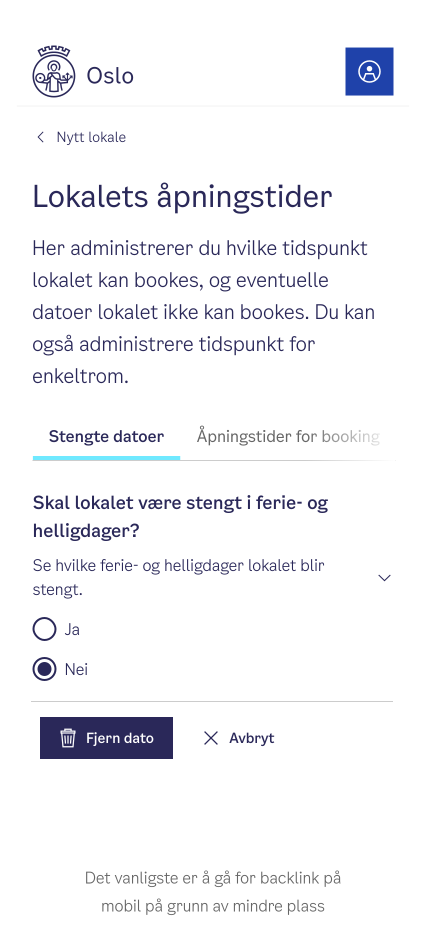
Det vanligste er å gå for backlink på mobil på grunn av mindre plass, du må selv vurdere hva som fungerer best i din løsning.
Universell utforming
Lenketeksten må gi mening alene
Teksten i breadcrumbs skal være tydelig og fortelle brukeren hvor lenken går. Unngå vage ord som bare «Tilbake», skriv heller «Tilbake til oversikten» eller noe annet passende.
Fokus og tastaturnavigasjon
Brukeren skal kunne navigere til breadcrumbs med Tab, og aktivere den med Enter. Komponenten har synlig fokusindikator når den er aktiv.
Ikke erstatt hovednavigasjonen
Ikke bruk breadcrumbs som eneste måte å navigere tilbake på. Den skal være et hjelpetillegg, ikke erstatte hovedmenyen.
Les mer om universell utforming av breadcrumbs:
Anatomi
| Element | Beskrivelse |
|---|---|
| 1. Lenke | Viser hvert nivå i hierarkiet. Hver lenke tar brukeren til det tilhørende nivået |
| 2. Ikon | Ikon mellom hvert nivå. Brukes for å skille nivåene |
| 3. Aktivt nivå | Viser gjeldende side. Den siste lenken i breadcrumbs-stien er ikke klikkbar |

Implementasjon i kode
Breadcrumbs er tilgjengelig som både React-komponent og web component (Elements). Komponenten bør bare brukes med maks 4 lenker.
React: custom lenkekomponent
I React kan du injisere din egen lenkekomponent med renderLink-proppen. Dette er nyttig for routing-løsninger som Next.js Link, Tanstack Router Link, eller lignende.
<PktBreadcrumbs
  breadcrumbs={crumbs}
  renderLink={({ href, className, children }) => (
    <CustomLink to={href} className={className}>
      {children}
    </CustomLink>
  )}
/>
Elements: navigate-event for SPA-ruting
I Elements/HTML brukes navigate-eventet for å fange opp klikk på brødsmuler. Kall preventDefault() for å hindre vanlig navigasjon og håndter rutingen selv.
<pkt-breadcrumbs id="crumbs"></pkt-breadcrumbs>
<script>
  const el = document.querySelector('#crumbs')
  el.breadcrumbs = [
    { text: 'Hjem', href: '/' },
    { text: 'Tjenester', href: '/tjenester' },
    { text: 'Denne siden', href: '/tjenester/denne' },
  ]
  el.addEventListener('navigate', (e) => {
    e.preventDefault()
    minRouter.push(e.detail.item.href)
  })
</script>
Uten en navigate-lytter fungerer lenkene som vanlige <a>-elementer med full sidenavigasjon.
Hvordan ta komponenten i bruk?
import @oslokommune/punkt-elements/dist/pkt-breadcrumbs.js;import { PktBreadcrumbs } from '@oslokommune/punkt-react';<script src="https://punkt-cdn.oslo.kommune.no/19/elements/pkt-breadcrumbs.js" type="module"></script>Testing
Elements og React: Dersom du skal skrive tester med JSDOM eller liknende er det viktig at du lar komponenten bli rendret ferdig før du tester den. Dette kan gjøres ved å kjøre denne kodelinjen før testene kjøres:
await window.customElements.whenDefined("pkt-breadcrumbs");Dersom du bruker verktøyene i punkt-testing-utils så kan dette bli gjort automatisk for deg.
Egenskaper
Props
- Prop:
breadcrumbs- Type:
IBreadcrumb[]- Standardverdi:
[]- Beskrivelse:
- Liste over brødsmuler.
- Prop:
navigationType?- Type:
"router" | "anchor"- Standardverdi:
"anchor"- Beskrivelse:
- Hvordan skal brødsmulene navigeres?
- Prop:
renderLink?- Type:
(args: IRenderLink) => ReactNode- Beskrivelse:
- React: Funksjon for å rendre en egendefinert lenkekomponent (f.eks. Next.js Link eller React Router Link). Mottar et
IRenderLink-objekt med href, className, children og props. Standard er et vanlig<a>-element.
Events
- Event:
navigate- Type:
- —
- Beskrivelse:
- Elements: kalles ved klikk på en brødsmule-lenke (desktop eller mobil tilbake-lenke).
detailinneholderitem(IBreadcrumb),indexogoriginalEvent. KallpreventDefault()på eventet for å stoppe nettleser-navigasjon.
- Prop:
text- Type:
string- Beskrivelse:
- Teksten som skal vises i brødsmulen.
- Prop:
href- Type:
string- Beskrivelse:
- URL-en brødsmulen skal lenke til.
Objektet som sendes til renderLink i Link, BackLink og Breadcrumbs. Kun React — brukes til å bytte ut standard <a> med f.eks. Next.js Link eller React Router Link.
- Prop:
href- Type:
string- Beskrivelse:
- Mål-URL for lenken.
- Prop:
className- Type:
string- Beskrivelse:
- CSS-klasser Punkt har satt på lenken.
- Prop:
children- Type:
ReactNode- Beskrivelse:
- Innhold/label som skal rendres inni lenken.
- Prop:
props- Type:
AnchorHTMLAttributes<HTMLAnchorElement>- Beskrivelse:
- Resten av anchor-attributter (f.eks.
onClick,aria-*) som skal spreades på lenken.