Input wrapper
Release dato: 15.08.2023
Sist oppdatert: 07.07.2025
Input wrapper legger til en standardpakke med elementer rundt et inputfelt. Den brukes i alle inputfeltene i Punkt, og sikrer at etikett, hjelpetekst og feilmeldinger alltid vises på en konsekvent måte.
Test komponenten
Relaterte komponenter
Bruker input wrapper for label og feilmelding
Får samme struktur og hjelpetekst via input wrapper
Omsluttes av input wrapper for konsistent visning
Varianter
States
Input wrapper støtter de samme states som feltene den omslutter:
| State | Beskrivelse |
|---|---|
| Default | Feltet vises i normal tilstand, klar til bruk |
| Hover | Når brukeren beveger musepekeren over feltet |
| Focus | Når brukeren har markert feltet og er klar til å skrive |
| Active | Når brukeren skriver i feltet |
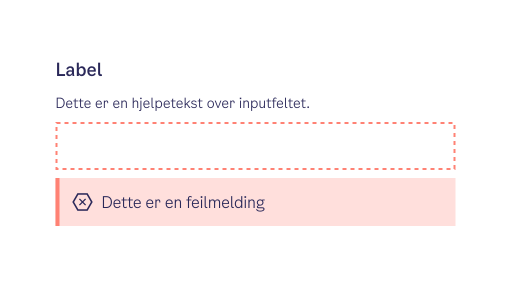
| Error | Når feltet har en feil, og en forklarende feilmelding vises |
| Disabled | Når feltet ikke er tilgjengelig for interaksjon |

Størrelser
Input wrapper finnes i tre ulike størrelser som skal brukes sammen med tilsvarende input-elementer.
| Størrelser | Bruk |
|---|---|
| Medium (default) | Standard, og skal brukes sammen med input-felt i medium størrelse |
| Small | Brukes sammen med input-felt i small størrelse |
| XSmall | Brukes sammen med input-felt i xsmall størrelse |

Retningslinjer for bruk
Labels/etikett
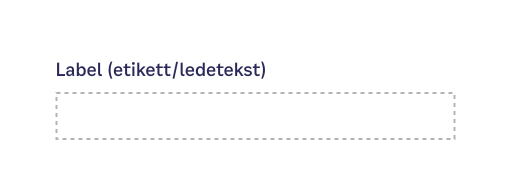
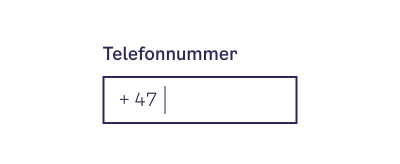
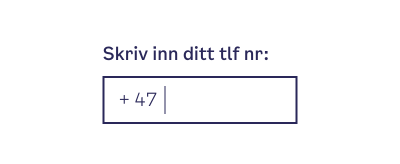
Labels bør være korte, tydelige og plassert slik at de er enkle å oppfatte. Brukeren skal umiddelbart forstå hva som skal fylles ut. Vi anbefaler at du holder deg til 1 til 3 ord i label, unngå kolon og bruk labels konsekvent på tvers av løsningen.
Dersom du må skjule en label visuelt, for eksempel i tabeller, må den fremdeles være programmert inn slik at skjermlesere kan lese den. Det er også viktig å teste at brukeren forstår hva de skal fylle inn i et slikt tilfelle.
Ikke bruk plassholder som eneste instruksjon. Den forsvinner når brukeren skriver, og er ikke alltid tilgjengelig for skjermlesere. Gi heller nødvendig veiledning med en label og/eller hjelpetekst.
Gjør slik
Unngå
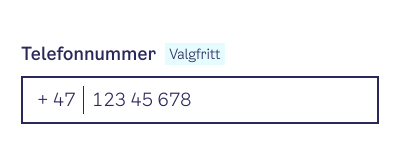
Merking av valgfrie eller obligatoriske felt
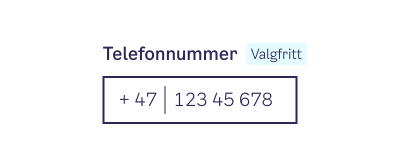
I Punkt bruker vi kun merkingen “Valgfritt” og “Må fylles ut”. Vi anbefaler alltid å unngå stjerne (*) som markering, fordi den kan være uklar for brukerne og vanskelig å oppfatte med hjelpemidler.
Som hovedregel bør du unngå valgfrie felter og bare be om informasjon du faktisk trenger. Når du likevel må ha en kombinasjon, bør feltene merkes konsekvent:
- Hvis alle felter på en side er obligatoriske, kan du utelate merkingen og heller skrive det i hjelpeteksten eller over skjemaet
- Hvis alle felter er valgfrie, markerer du feltene med “Valgfritt”
- Hvis du har en blanding av obligatoriske og valgfrie felter, markerer du hvert felt individuelt med “Må fylles ut” eller “Valgfritt”.
Gjør slik
Unngå
Hjelpetekst
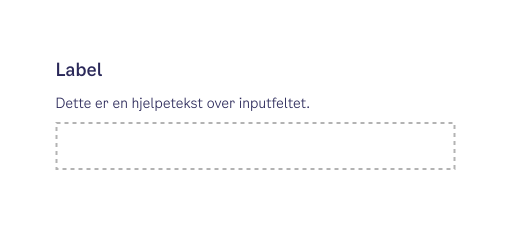
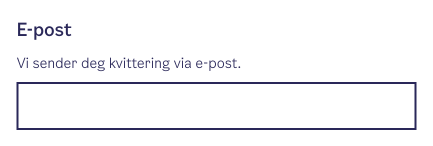
Hjelpetekst skal alltid bidra til å avklare, ikke gjenta. Den skal forklare hvordan brukeren skal fylle ut feltet, for eksempel hvilket format som gjelder, eller hvor de finner informasjonen. Hjelpetekst bør plasseres tett ved feltet og være lett å oppdage, ellers blir den oversett. Skriv alltid i setningsstil, og bruk hele setninger når det er mulig. Hjelpeteksten bør plasseres over feltet slik at den ikke kolliderer med feilmeldinger.
Ekspanderende hjelpetekst
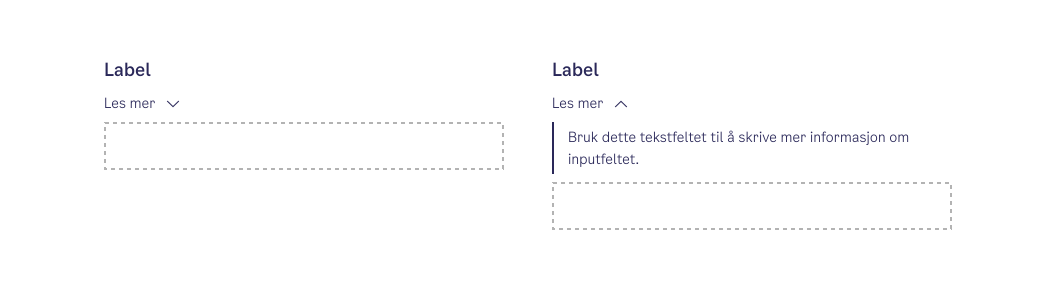
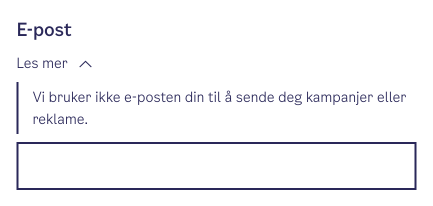
Dersom du trenger mer plass, kan du bruke ekspanderende hjelpetekst. Dette gjør det mulig å gi utfyllende forklaringer eller legge inn lenker uten å skape for mye støy for brukeren. Husk at utvidet hjelpetekst skal være et supplement, det viktigste må alltid stå tilgjengelig uten ekstra klikk.
Feilmeldinger og validering
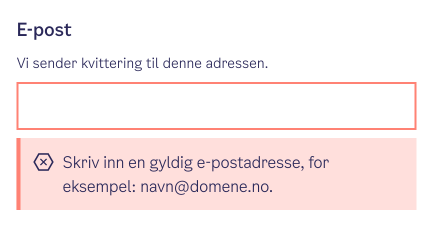
Feilmeldinger skal være konkrete og hjelpe brukeren videre. De bør forklare hva som er galt, og så langt som mulig foreslå hvordan det kan rettes opp.
Feilmeldinger i Punkt kombinerer rød ramme, ikon og tekst. Teksten skal inneholde essensen av hjelpeteksten, slik at brukeren får all nødvendig informasjon samlet.
For å fungere godt må feilmeldinger oppfylle følgende prinsipper:
1. Spesifikk og hjelpsom
Gi klar informasjon om problemet, og foreslå løsning dersom det er mulig, for eksempel riktig format eller korrigering ved feilstavinger.
2. Ikke for tidlig
Unngå å vise feilmeldinger før brukeren har begynt å fylle ut feltet, eller mens hen fortsatt skriver. Vent til brukeren har forlatt feltet eller prøvd å sende inn skjemaet.
3. Feiloppsummering
I skjemaer med flere felter bør feil presenteres både i nærheten av hvert enkelt felt og samlet i en feiloppsummering øverst på siden. Bruk gjerne messagebox i rød variant til dette.
4. Behold gyldig data
All informasjon som er skrevet inn riktig må bli stående. Det er svært frustrerende å måtte fylle ut hele skjemaet på nytt etter en feil.
Responsivitet
Input wrapper tilpasser seg tilgjengelig plass og bryter linjer ved behov.
Test at:
- hjelpetekst og feilmeldinger holder seg nær feltet
- prefiks/suffiks ikke skyver ut viktig innhold
- klikkbare ikoner er store nok på mobil
Universell utforming
Alle felt skal ha label
Alle skjemaelementer må ha en label. Den kan være synlig, eller skjult med pkt-sr-only dersom layouten krever det. Selv når label skjules visuelt, må den være til stede i koden slik at skjermlesere kan lese den opp.
Korrekt kobling i koden
Labels må alltid være koblet til det riktige inputfeltet i koden. Dette gjør at skjermlesere kan presentere informasjonen på en forståelig måte, og gir brukeren riktig kontekst når de fyller ut skjemaet.
Feilmeldinger skal være tilgjengelige
Feilmeldinger må være kodet som tekst, plassert tett på feltet der feilen har oppstått. Bruk en ARIA live region (aria-live="assertive" eller role="alert") for å informere når feil oppstår. Denne må være en del av DOM-en fra starten for å fungere. Punkt sine skjemakomponenter har dette innebygget.
Unngå unødvendige deaktiverte felt
Ikke bruk deaktivert tilstand (disabled) hvis det ikke er helt nødvendig. Felt som ikke kan fylles ut skaper ofte forvirring. Bruk heller ren tekst eller readonly for å informere brukeren uten å hindre interaksjon.
Unngå kun plassholder
Plassholdertekst er ofte utilgjengelig for skjermlesere og forsvinner ved innskriving.
Inndata
For å sikre en god brukeropplevelse er det viktig å velge riktig input-type og bruke autocomplete der det er relevant. Dette gjør skjemaet enklere å fylle ut og mer tilgjengelig.
- Tillat variasjoner: Brukerne skriver inn informasjon på ulike måter. Tillat variasjoner så lenge innholdet er forståelig (telefonnummer med mellomrom, personnumre med punktum, e-post med mellomrom til slutt)
- Velg riktig input-type: Bruk inputtyper som passer til informasjonen du ber om, for eksempel
tel,searchelleremail. Dette gir mobilbrukere et tilpasset tastatur (merk at noen typer kan aktivere klientsidevalidering) - Bruk av autocomplete:
autocompleteskal brukes i felter som mottar personlig informasjon. Hvis feltet ber om opplysninger om en annen person enn brukeren, settautocomplete="off" - Automatisk formatering: Dersom du formaterer data automatisk mens brukeren skriver, må formateringen være synlig uten å forstyrre
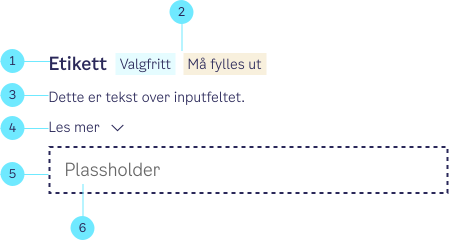
Anatomi
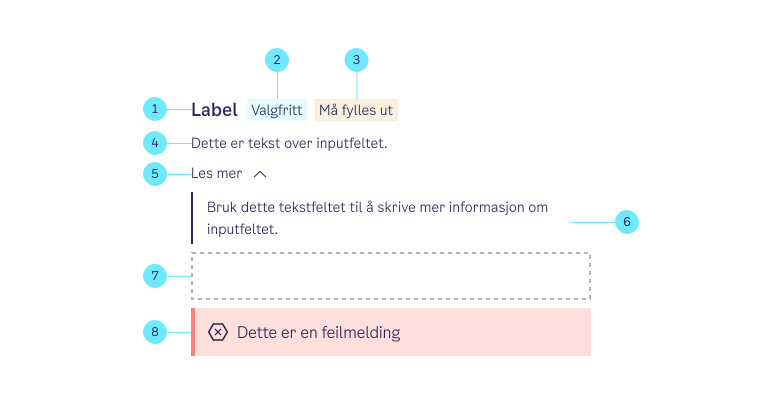
| Element | Beskrivelse |
|---|---|
| Label (etikett) | Kort og tydelig ledetekst som beskriver hva brukeren skal velge |
| Valgfritt-/obligatorisk | Merker feltet som valgfritt eller obligatorisk |
| Hjelpetekst | Kort forklaring under label som hjelper brukeren å forstå hvordan de skal fylle ut feltet |
| Ekspanderende hjelpetekst | “Les mer”-knapp som viser mer utfyllende informasjon når brukeren trenger ekstra forklaring |
| Inputfelt | Selve inputfeltet der brukeren skriver inn |
| Plassholdertekst | Midlertidig tekst i feltet som indikerer at brukeren må gjøre et valg, skal ikke erstatte label |
Implementasjon i kode
Hvordan ta komponenten i bruk?
import @oslokommune/punkt-elements/dist/pkt-input-wrapper.js;import { PktInputWrapper } from '@oslokommune/punkt-react';<script src="https://punkt-cdn.oslo.kommune.no/19/elements/pkt-input-wrapper.js" type="module"></script>Testing
Elements: Dersom du skal skrive tester med JSDOM eller liknende er det viktig at du lar komponenten bli rendret ferdig før du tester den. Dette kan gjøres ved å kjøre denne kodelinjen før testene kjøres:
await window.customElements.whenDefined("pkt-input-wrapper");Egenskaper
Props
- Prop:
forId- Type:
string- Beskrivelse:
- Id-en til skjemaelementet som dette wrapper rundt. Uten den er ikke label koblet til feltet
- Prop:
label- Type:
string- Beskrivelse:
- Merkelapp for skjemaelementet
- Prop:
helptext?- Type:
string- Beskrivelse:
- Hjelpetekst for skjemaelementet
- Prop:
helptextDropdown?- Type:
string- Beskrivelse:
- Hjelpetekst som vises i ekspanderende felt
- Prop:
helptextDropdownButton?- Status:
- DeprecatedBruk
strings={{ forms: { readMore: '…' } }}ellersetPktStrings(). - Type:
string- Beskrivelse:
- Tekst som vises i knappen for å vise hjelpetekst i dropdown
- Prop:
ariaDescribedby?- Type:
string- Beskrivelse:
- Id-en til elementet som beskriver skjemaelementet
- Prop:
counter?- Type:
boolean- Standardverdi:
false- Beskrivelse:
- Teller for antall tegn i skjemaelementet
- Prop:
counterCurrent?- Type:
number- Standardverdi:
0- Beskrivelse:
- Tellerens nåværende verdi
- Prop:
counterMaxLength?- Type:
number- Beskrivelse:
- Maks antall tegn som kan skrives i skjemaelementet
- Prop:
counterPosition?- Type:
"top" | "bottom"- Standardverdi:
"bottom"- Beskrivelse:
- Telleren sin plassering i forhold til elementet
- Prop:
optionalTag?- Type:
boolean- Standardverdi:
false- Beskrivelse:
- Viser en merking som indikerer at feltet er valgfritt
- Prop:
optionalText?- Status:
- DeprecatedBruk
strings={{ forms: { optional: '…' } }}ellersetPktStrings(). - Type:
string- Beskrivelse:
- Tekst som vises i valgfritt-merkingen
- Prop:
requiredTag?- Type:
boolean- Standardverdi:
false- Beskrivelse:
- Viser en merking som indikerer at feltet er påkrevd
- Prop:
requiredText?- Status:
- DeprecatedBruk
strings={{ forms: { required: '…' } }}ellersetPktStrings(). - Type:
string- Beskrivelse:
- Tekst som vises i påkrevd-merkingen
- Prop:
tagText?- Type:
string- Beskrivelse:
- Tekst som vises i en tag ved siden av label
- Prop:
hasError?- Type:
boolean- Standardverdi:
false- Beskrivelse:
- Indikerer at skjemaelementet har en feil
- Prop:
errorMessage?- Type:
string- Beskrivelse:
- Feilmelding som vises når skjemaelementet har en feil
- Prop:
disabled?- Type:
boolean- Standardverdi:
false- Beskrivelse:
- Indikerer at skjemaelementet er deaktivert. Med hasFieldset blir fieldset deaktivert, slik at alle skjemaelementene i den blir deaktivert, som med
- Prop:
inline?- Type:
boolean- Standardverdi:
false- Beskrivelse:
- Indikerer at skjemaelementet skal flyte sammen med sidens innhold
- Prop:
hasFieldset?- Type:
boolean- Standardverdi:
false- Beskrivelse:
- Indikerer at innholdet er et fieldset
- Prop:
layout?- Type:
"vertical" | "horizontal"- Standardverdi:
"vertical"- Beskrivelse:
- Retning for alternativene i en gruppe. Avstanden mellom dem følger størrelsen (16, 12 og 8px)
- Prop:
useWrapper?- Type:
boolean- Standardverdi:
true- Beskrivelse:
- Indikerer om skjemaelementet skal bruke en wrapper
- Prop:
role?- Type:
string- Beskrivelse:
- ARIA-rolle på wrapperen. Settes ikke som standard. Bruk hasFieldset for reelle grupper.
- Prop:
size?input-wrapper-size?- Type:
"xsmall" | "small" | "medium"- Standardverdi:
"medium"- Beskrivelse:
- Visuell størrelse. small: kompakt wrapper og felt (42px). xsmall: samme wrapper som small, felt 36px.
Slots
- Slot:
default- Beskrivelse:
- Innholdet i input-wrapperen, som kan være et skjemaelement eller en annen komponent
- Slot:
helptext- Beskrivelse:
- Kun Elements. Hjelpetekst med HTML, som alternativ til
helptext-attributtet
Events
- Event:
toggleHelpText- Type:
- —
- Beskrivelse:
- Event for å vise eller skjule hjelpetekst i dropdown