Time picker
Time picker (tidsvelger) lar brukeren velge et klokkeslett. Brukeren kan enten skrive timer og minutter direkte i feltene, eller velge fra en nedtrekksmeny med tilgjengelige klokkeslett.
Time picker passer godt i skjemaer der klokkeslettet har betydning, for eksempel ved valg av møtetidspunkt, åpningstider eller starttidspunkt for en aktivitet.
Test komponenten
Relaterte komponenter
Lar brukeren velge en dato eller et datointervall.
Enkelt tekstfelt uten tidsvelger eller visuell støtte.
Egner seg til valg mellom få, faste klokkeslett.
Varianter
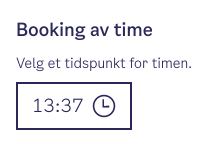
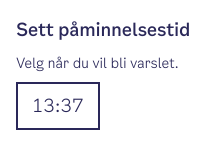
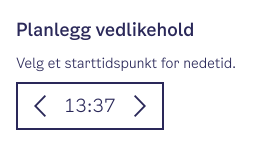
Time picker finnes i tre varianter. Alle støtter de samme etikett-, hjelpetekst- og feilmeldingsfunksjonene.
| Variant | Beskrivelse |
|---|---|
| Standard | Tekstfelt for timer og minutter med en klokke-knapp som åpner en rullegardinmeny |
Skjul velger (hide-picker) | Bare tekstfeltene vises, uten klokke-knappen |
Steg-piler (step-arrows) | Pil-knapper på hver side lar brukeren bla frem og tilbake i tid |
Størrelser
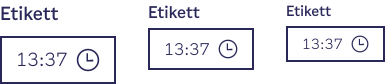
Time picker kan brukes i tre ulike størrelser:
| Størrelser | Bruk |
|---|---|
| Medium (default) | Standard, og skal brukes som hovedregel |
| Small | For trange flater, som tabeller og kompakte skjema |
| XSmall | For ekstra trange flater, som kompakte tabeller og informasjonstette fagsystemer |
Retningslinjer for bruk
Bruk time picker når
- brukeren skal oppgi et klokkeslett som en del av et skjema
- klokkeslettet har betydning for videre steg i prosessen
- du vil tilby både fritekstinput og visuell velger
- brukeren trenger å velge innenfor et begrenset tidsrom (med min/maks)
Unngå time picker når
- brukeren kun trenger å velge mellom noen få faste tidspunkter – da kan select eller radiobutton egne seg bedre
- klokkeslettet ikke er av betydning for oppgaven
Bruk label og hjelpetekst for å forklare forventningen
Label og hjelpetekst bør beskrive hva brukeren skal gjøre og hvilke begrensninger som gjelder, for eksempel tidsrom eller steglengde.
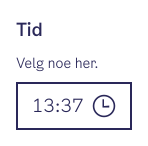
Gjør slik
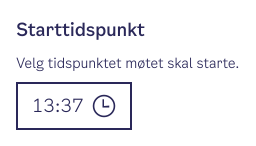
Unngå
Universell utforming
Label skal alltid være synlig
Alle skjemaelementer må ha en synlig label. Den skal beskrive hva brukeren skal gjøre, for eksempel «Velg møtetidspunkt».
Dersom etiketten skjules visuelt, skal den likevel være tilgjengelig for skjermlesere.
Klokkeslett må kunne velges med tastatur
Time picker skal fungere uten mus. Brukeren skal kunne:
- Flytte mellom timer- og minutter-feltet med piltaster og Tab
- Endre verdi med piltastene opp/ned i hvert felt
- Åpne nedtrekksmenyen med klokke-knappen og navigere med piltaster
- Velge et klokkeslett med Enter
- Lukke nedtrekksmenyen med Esc
Skjermlesere kunngjør klokkeslett og label
Timer- og minutter-feltene har role="spinbutton" og aria-label som inkluderer komponentens etikett. Dette sikrer at skjermleseren kunngjør for eksempel «15, Timer, Møtetidspunkt» – tilsvarende opplesing som native <input type="time">.
Feil knyttes til feltet
Feilmeldinger må knyttes til inputfeltet med aria-describedby. Bruk komponentens errorMessage-prop og hasError-tilstand for å sikre at feilen leses opp korrekt.
Les mer om universell utforming av time picker:
Anatomi
| Element | Beskrivelse |
|---|---|
| 1. Etikett (label) | Tekst som forteller hva brukeren skal gjøre |
| 2. Hjelpetekst | Tilleggsinformasjon, for eksempel tillatt tidsrom (valgfritt) |
| 3. Inputfelt | Feltet der brukeren kan skrive inn tidspunkt manuelt, eller hvor valgt klokkeslett vises |
| 4. Klokkeknapp | Åpner tidsvelgeren |
| 5. Tidsvelger | Nedtrekksmeny med kolonner for timer og minutter |
| 6. Valgt time/minutt | Tidspunktet brukeren har valgt, markert i tidsvelgeren og vist i inputfeltet |
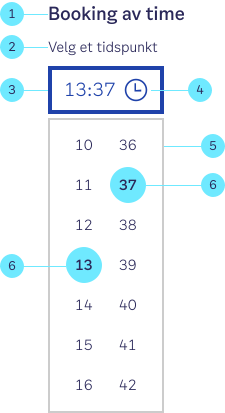
Implementasjon i kode
Hvordan ta komponenten i bruk?
import @oslokommune/punkt-elements/dist/pkt-timepicker.js;import { PktTimepicker } from '@oslokommune/punkt-react';<script src="https://punkt-cdn.oslo.kommune.no/19/elements/pkt-timepicker.js" type="module"></script>Bruk i skjema
Time picker fungerer som et vanlig skjemafelt og sender verdien i formatet HH:MM ved innsending.
<pkt-timepicker
  label="Møtetidspunkt"
  id="meeting-time"
  name="meeting-time"
  required
></pkt-timepicker>
Begrensninger med min, maks og step
Bruk min og max for å begrense hvilke klokkeslett brukeren kan velge. step angir steglengde i sekunder og må gå opp i et helt antall minutter (f.eks. 300 for 5-minutters intervaller).
<pkt-timepicker
  label="Arbeidstid"
  id="work-time"
  name="work-time"
  min="08:00"
  max="16:00"
  step="300"
></pkt-timepicker>
Hendelseshåndtering
Time picker sender ut en change-hendelse når brukeren har valgt et tidspunkt. Verdien er tilgjengelig via e.target.value som en streng i formatet HH:MM.
For React brukes onChange-propen direkte. En value-change-hendelse (onValueChange i React) er også tilgjengelig med event.detail som inneholder valgt tid.
Testing
Elements: Dersom du skal skrive tester med JSDOM eller liknende er det viktig at du lar komponenten bli rendret ferdig før du tester den. Dette kan gjøres ved å kjøre denne kodelinjen før testene kjøres:
await window.customElements.whenDefined("pkt-timepicker");Egenskaper
Props
- Prop:
id- Type:
string- Beskrivelse:
- Unik identifikasjon for tidsvelgeren
- Prop:
name- Type:
string- Beskrivelse:
- Navn som brukes i skjema ved innsending
- Prop:
form?- Type:
string- Beskrivelse:
- ID-en til skjemaet feltet hører til, når feltet ligger utenfor skjemaet
- Prop:
value?- Type:
string- Beskrivelse:
- Nåværende verdi i formatet HH:MM
- Prop:
min?- Type:
string- Beskrivelse:
- Tidligste tillatte verdi i formatet HH:MM
- Prop:
max?- Type:
string- Beskrivelse:
- Seneste tillatte verdi i formatet HH:MM
- Prop:
step?- Type:
number- Standardverdi:
60- Beskrivelse:
- Steglengde i sekunder. Må gå opp i et helt antall minutter eller timer. Standard er 60 (1 minutt).
- Prop:
disabled?- Type:
boolean- Standardverdi:
false- Beskrivelse:
- Indikerer at tidsvelgeren er deaktivert
- Prop:
required?- Type:
boolean- Standardverdi:
false- Beskrivelse:
- Indikerer at feltet må fylles ut
- Prop:
hidePicker?hide-picker?- Type:
boolean- Standardverdi:
false- Beskrivelse:
- Skjuler klokke-knappen og viser kun tekstfeltene for timer og minutter
- Prop:
stepArrows?step-arrows?- Type:
boolean- Standardverdi:
false- Beskrivelse:
- Bruker steg-piler (forrige/neste) på hver side av feltene istedenfor en klokke-knapp som åpner en dropdown
- Prop:
inputSize?input-size?- Type:
"medium" | "small" | "xsmall"- Standardverdi:
"medium"- Beskrivelse:
- Størrelse for felt, ikoner og input-wrapper.
- Prop:
label- Type:
string- Beskrivelse:
- Tekst som vises over feltet
- Prop:
helptext?- Type:
string- Beskrivelse:
- Hjelpetekst som vises over feltet
- Prop:
helptextDropdown?- Type:
string- Beskrivelse:
- Hjelpetekst som vises i en lukket boks man kan åpne
- Prop:
helptextDropdownButton?- Type:
string- Standardverdi:
"Les mer"- Beskrivelse:
- Knappetekst for utvidet hjelpetekst
- Prop:
hasError?- Type:
boolean- Standardverdi:
false- Beskrivelse:
- Indikerer at feltet har en feil
- Prop:
errorMessage?- Type:
string- Beskrivelse:
- Feilmelding som vises under feltet ved feiltilstand
- Prop:
requiredTag?- Type:
boolean- Standardverdi:
false- Beskrivelse:
- Viser en merking som indikerer at feltet er påkrevd
- Prop:
requiredText?- Type:
string- Standardverdi:
"Må fylles ut"- Beskrivelse:
- Tekst som vises i påkrevd-merkingen
- Prop:
optionalTag?- Type:
boolean- Standardverdi:
false- Beskrivelse:
- Viser en merking som indikerer at feltet er valgfritt
- Prop:
optionalText?- Type:
string- Standardverdi:
"Valgfritt"- Beskrivelse:
- Tekst som vises i valgfritt-merkingen
- Prop:
tagText?- Type:
string- Beskrivelse:
- Tekst som vises i en tag ved siden av label
- Prop:
inline?- Type:
boolean- Standardverdi:
false- Beskrivelse:
- Indikerer at feltet skal flyte sammen med sidens innhold
- Prop:
useWrapper?- Type:
boolean- Standardverdi:
true- Beskrivelse:
- Indikerer at feltet skal ha synlig label og hjelpetekst
- Prop:
ariaDescribedby?aria-describedby?- Type:
string- Beskrivelse:
- Spesifiserer ID-en til elementet som beskriver feltet
- Prop:
hasFieldset?- Type:
boolean- Beskrivelse:
- Bruk fieldset og legend i stedet for label. Passer når timer og minutter skal beskrives som én gruppe.
Events
- Event:
change- Type:
Event- Beskrivelse:
- Returnerer valgt tid som streng i formatet HH:MM via
e.target.value - Event:
value-change- Type:
CustomEvent- Beskrivelse:
- Returnerer valgt tid som streng i formatet HH:MM i
event.detail - Event:
toggleHelpText- Type:
CustomEvent- Beskrivelse:
- Returnerer
event.detail { isOpen: true }ellerevent.detail { isOpen: false }når hjelpeteksten åpnes eller lukkes - Event:
onChange- Type:
Event- Beskrivelse:
- Utløses når en tid velges.
e.target.valueinneholder valgt tid i formatet HH:MM.