Logged-in menu
Release dato: 25.08.2023
Sist oppdatert: -
Logged-in menu gir brukeren tilgang til navigasjon i løsningen. Den brukes som regel sammen med header, men kan også brukes andre steder ved behov.
Logged-in menu er del av header-komponenten og følger automatisk med ved bruk av Punkt sin header. Se header for demo og kode.
Relaterte komponenter
Overliggende navigasjon
Viser hvor brukeren befinner seg i sidens struktur
Innhold nederst på siden eller løsningen din.
Varianter
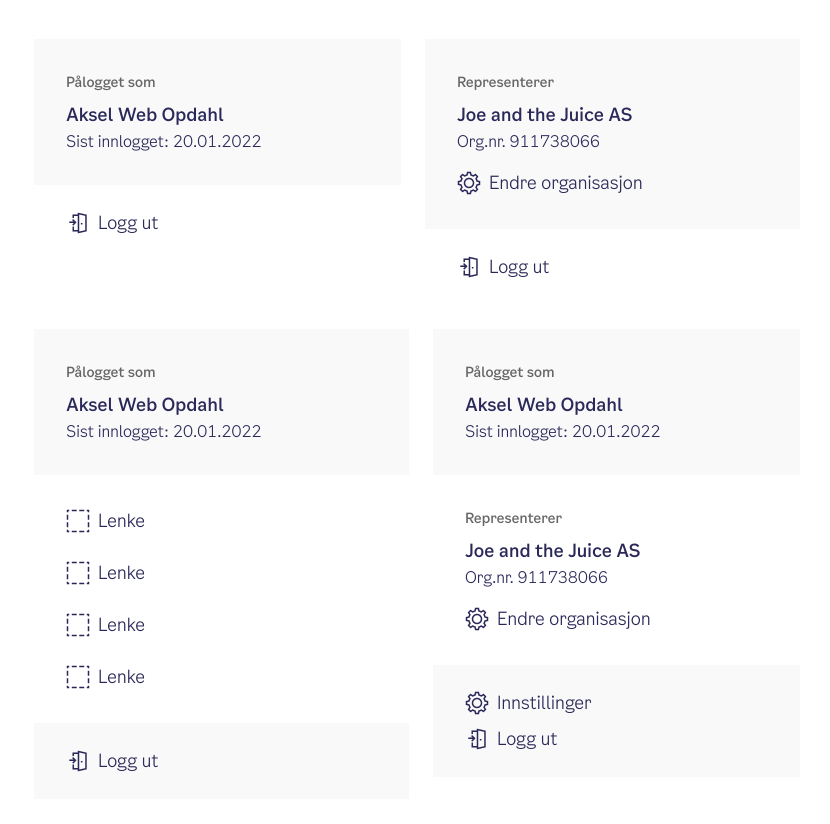
Logged-in menu har én variant, men du kan tilpasse innhold og struktur etter behov. Det er støtte for flere seksjoner og valgfritt antall lenker.
Retningslinjer for bruk
Bruk logged-in menu når
- løsningen har behov for navigasjon til flere områder eller seksjoner
- du vil gi brukeren en tydelig og samlet meny i headeren
Unngå logged-in menu når
- løsningen har få, faste lenker, da er det ofte bedre å bruke vanlige lenker direkte i headeren
Logged-in menu skal være enkel å bruke
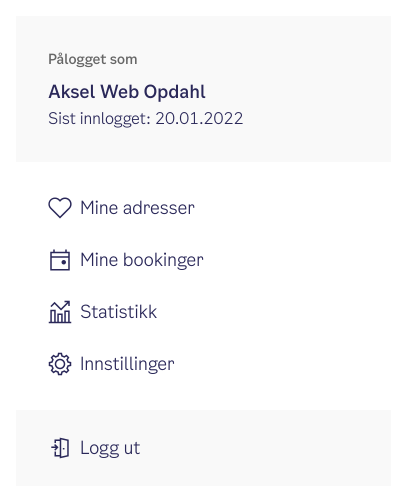
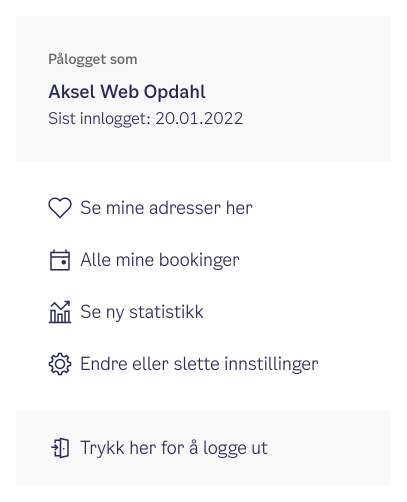
Hold menyen ryddig og oversiktlig. Bruk korte og tydelige lenketekster. Unngå for mange valg, vi anbefaler maks to nivåer (hovedlenke + eventuelle underlenker).
Gjør slik
Unngå
Tenk igjennom innhold og navigasjon
Før du tar i bruk logged-in menu, bør du vurdere:
- Hva brukeren trenger tilgang til under innlogging
- Om noen lenker heller bør plasseres i hovedmeny, footer eller på selve siden
Du kan tilpasse menyen med egne lenker, ikoner og seksjoner. Se også retningslinjer for lenketekster.
Oppbygning
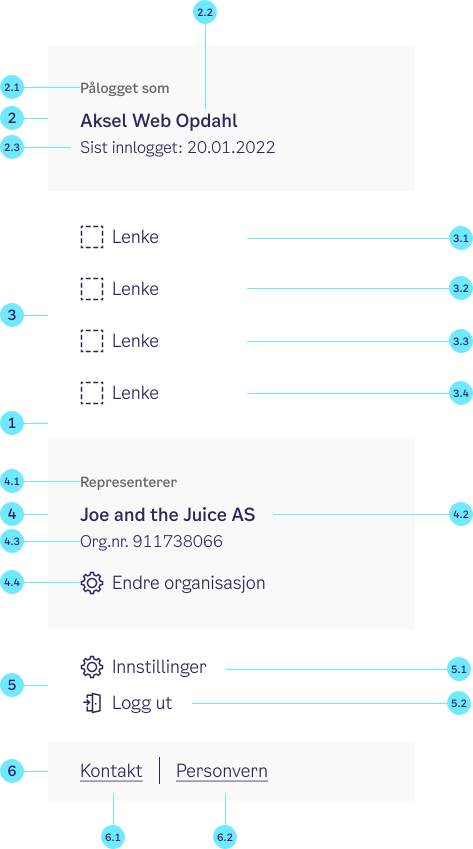
Logged-in menu kan bestå av inntil fem seksjoner:
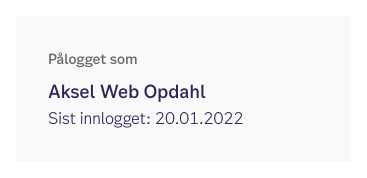
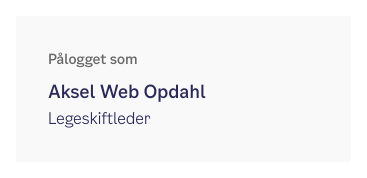
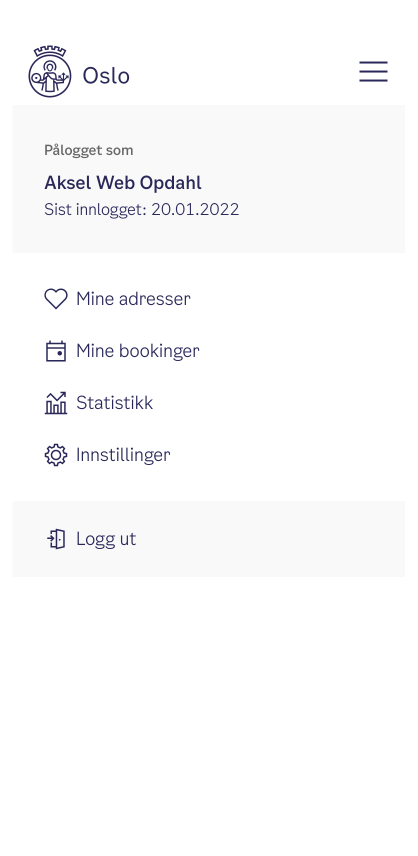
1. Pålogget bruker: Viser brukerens fulle navn. På mobil kan du velge mellom å vise et ikon eller initialer. Du kan også legge til tilleggsinformasjon, for eksempel sist innlogget eller rolle.
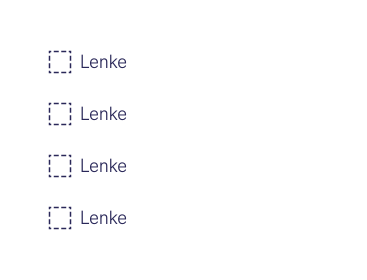
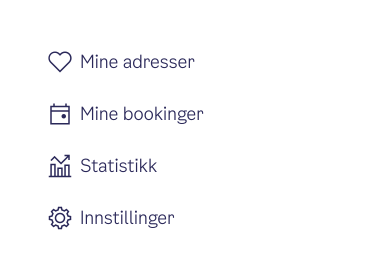
2. Brukermeny: Inneholder lenker til relevante sider i tjenesten. Vi anbefaler maks fire lenker, men antallet kan justeres etter behov. Velg ikoner og lenketekster som er logiske for brukeren.
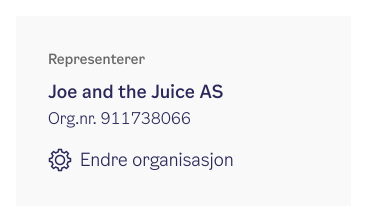
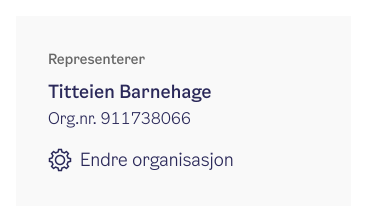
3. Representert organisasjon: Viser hvilken organisasjon brukeren representerer. Brukeren skal kunne klikke på «Endre organisasjon» for å velge en annen.
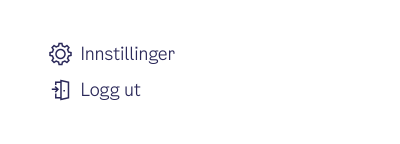
4. Brukervalg: Omfatter logg ut-knappen, som skal føre til en side som bekrefter at brukeren er logget ut. Du kan også inkludere andre valg, som en lenke til innstillinger.
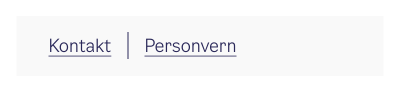
5. Horisontal lenkeliste: Brukes til lenker som personvern og kontakt. Denne seksjonen anbefales kun hvis løsningen ikke har en footer med denne typen informasjon.
Responsivitet
Logged-in menu tilpasser seg automatisk skjermstørrelsen og fyller bredden av skjermen. På mobil vises menyen som en hamburgermeny.
Test menyen på mobil, nettbrett og desktop for å sikre at alt fungerer som forventet.
Universell utforming
Logged-in menu skal være tilgjengelig for alle brukere:
- Alle lenker og menyer skal fungere med tastatur og skjermleser
- Sørg for tydelige fokusmarkeringer
- Bruk riktige ARIA-roller og attributter (f.eks.
aria-expanded,aria-controls) - Kontrastkrav er ivaretatt av Punkt-fargene
Anatomi
| Element | Beskrivelse |
|---|---|
| 1. Bakgrunn | Bakgrunnsfarge |
| 2. Pålogget bruker | Viser brukerens navn, evt. rolle og sist innlogget |
| 2.1 Ledetekst | Teksten “Pålogget som” |
| 2.2 Navn | Fullt navn eller brukernavn på innlogget bruker |
| 2.3 Sist innlogget | Tidspunkt for siste innlogging (valgfritt) |
| 3. Brukermeny | Lenker til relevante sider i løsningen |
| 3.1-3.4 Lenker | Tilpassede lenker som kan inneholde ikon og tekst |
| 4. Representert organisasjon | Tilpassede lenker som kan inneholde ikon og tekst |
| 4.1 Ledetekst | Teksten “Representerer” |
| 4.2 Organisasjonsnavn | Navn på organisasjonen |
| 4.3 Organisasjonsnummer | Org.nr. tilknyttet organisasjonen |
| 4.4 Endre organisasjon | Lenke for å bytte organisasjon |
| 5. Brukervalg | Handlinger knyttet til brukerens sesjon |
| 5.1 Innstillinger | Lenke til innstillinger |
| 5.2 Logg ut | Lenke for å logge ut av løsningen |
| 6. Horisontal lenkeliste | Eventuelle tillegg som kontakt og personvern |
| 6.1. Kontakt | Lenke til kontaktinformasjon |
| 6.2 Personvern | Lenke til kontaktinformasjon |
Implementasjon i kode
Se dokumentasjonen for header. Logged-in menu er en integrert del av header-komponenten.
Egenskaper
For props se dokumentasjonen for header. Logged-in menu er en integrert del av header-komponenten.