Button
Release dato: 13.03.2023
Sist oppdatert: 07.07.2025
Button lar brukeren utføre en handling, for eksempel å sende inn et skjema, starte en prosess eller navigere videre. Den skal være tydelig, gi god tilbakemelding og plasseres der handlingen hører hjemme.
Test komponenten
Relaterte komponenter
Når brukeren skal navigere til en ny side.
Når du bare skal vise en status eller kategori.
Når brukeren skal tilbake til et tidligere steg.
Varianter
Skins
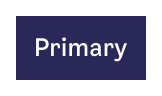
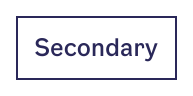
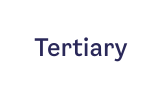
Buttons i Punkt har tre ulike varianter (skins).
| Skin | Bruk |
|---|---|
| Primary | Hovedhandling på siden. Brukes én gang per flate |
| Secondary | For alternative eller mindre viktige handlinger |
| Tertiary | Når button ikke skal ta oppmerksomhet, f.eks. «Avbryt» |
Størrelser
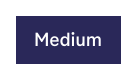
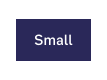
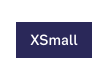
Button kan også brukes i fire ulike størrelser:
| Størrelse | Bruk |
|---|---|
| Large | For ekstra oppmerksomhet |
| Medium (default) | Standard, og skal brukes som hovedregel |
| Small | For trange flater, som tabeller og kompakte skjema |
| XSmall | For ekstra trange flater, som kompakte tabeller og informasjonstette fagsystemer |
Farger
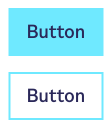
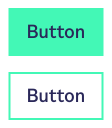
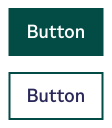
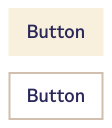
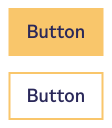
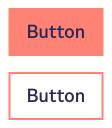
Button har også flere mulige farger. Vi anbefaler å bruke standardfargen Osloblå, men du kan spe på med andre farger i spesielle tilfeller.
| Farge | Bruk |
|---|---|
| Blue | Standardfarge. Bruk denne så ofte som mulig |
| Blue outline | For spesielle tilfeller, bruk med måte |
| Green | For å bekrefte suksess, f.eks. «Fullfør» |
| Green outline | For spesielle tilfeller, bruk med måte |
| Dark green | For spesielle tilfeller, bruk med måte |
| Darg green outline | For spesielle tilfeller, bruk med måte |
| Light beige | For spesielle tilfeller, bruk med måte |
| Dark beige outline | For spesielle tilfeller, bruk med måte |
| Yellow | For spesielle tilfeller, bruk med måte |
| Yellow outline | For spesielle tilfeller, bruk med måte |
| Red | For destruktive handlinger, som «Slett» |
| Red outline | For spesielle tilfeller, bruk med måte |
| Variant | Bruk |
|---|---|
| Label only | Kun tekst |
| Icon right | Tekst + ikon til høyre |
| Icon left | Tekst + ikon til venstre |
| Icon right and left | Tekst + ikon til høyre og til venstre |
| Icon only | Kun ikon, unngå bruk med mindre noe annet er mulig |

Retningslinjer for bruk
Bruk button når
- brukeren skal utføre en konkret handling på siden
- handlingen ikke innebærer å gå til en ny side
Unngå button når
- handlingen er navigasjon til en ny side (bruk da heller en lenke)
- du vil vise status eller informasjon (bruk tag eller tabs)
Forskjellen mellom button og link
En tommelfingerregel er å skille mellom funksjonen til link og button:
- Bruk link når brukeren skal komme til en ny side
- Bruk button når brukerne skal utføre en konkret handling: logg inn, send, last opp osv.
Med det sagt, så er ikke dette noe som er satt i stein. Det vil være tilfeller der en button fungerer bedre enn en lenke selvom brukeren navigerer til en ny side, f.eks dersom det kun er én primærhandling brukeren kan gjøre på den aktuelle siden.
Skriv tydelige tekster
Teksten i button skal være så enkel og tydelig som mulig. Bruk aktivt språk, gjerne verb i imperativ, og maks to – tre ord. Husk at teksten skal forklare hva som skjer.
Gjør slik
Unngå
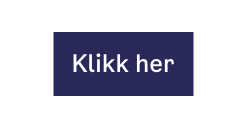
Button er merkevarebærende
Buttons er noe av det brukeren legger mest merke til i en løsning. De signaliserer ikke bare handling, men også stil og tone. Derfor er det viktig å bruke farger og former som støtter Oslos visuelle identitet og gir en gjenkjennelig opplevelse.
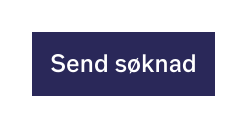
Bruk primærfargen (mørkeblå) som hovedregel. Unngå å bruke sterke farger som grønn, rød og gul hvis det ikke er nødvendig. Disse fargene skal kun brukes for å understøtte et tydelig budskap, ikke for variasjon.
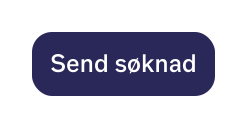
I Oslo kommunes løsninger bruker vi ikke buttons med avrundede hjørner. Formen skal være tydelig, enkel og i tråd med Oslo-profilen.
Gjør slik
Unngå
Responsivitet
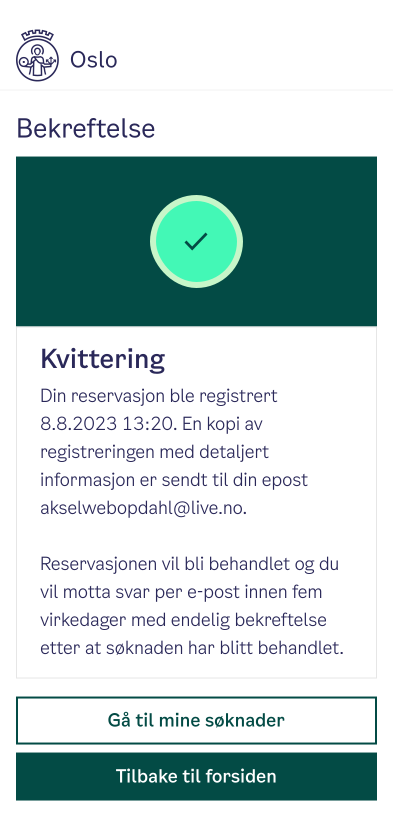
Button tilpasser seg tilgjengelig plass og innhold. På små skjermer anbefaler vi å bruke fullbredde for å sikre god trykkflate. For kode har vi egne props/attributter for dette: fullWidth og fullWidthOnMobile.
Unngå mange buttons på én rad. Da bør de stables vertikalt.
Universell utforming
Button skal fungere for alle brukere, derfor er det viktig at button
- er tilgjengelig med med tastaturnavigering og aktiveres med “Enter” eller “Space”
- viser tydelig fokusmarkering når den er aktiv
Unngå deaktiverte buttons
Brukere forstår ofte ikke hvorfor en button er deaktivert. Derfor anbefaler vi å heller vise en feilmelding eller en hjelpetekst, enn å bruke disabled button.
Hvis du må deaktivere en button, må det være tydelig for brukeren hvorfor den er deaktivert og hva som må til for å aktivere den igjen.
Mer om universell utforming av buttons:
Anatomi
| Element | Beskrivelse |
|---|---|
| 1. Bakgrunn | Bakgrunnsfarge (evt. outline) |
| 2. Tekst (valgfritt) | Forklarer handlingen |
| 3. Ikon (valgfritt) | Kan stå uten, foran eller etter tekst |
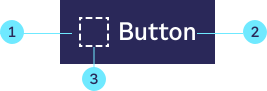
Implementasjon i kode
Hvordan ta komponenten i bruk?
import @oslokommune/punkt-elements/dist/pkt-button.js;import { PktButton } from '@oslokommune/punkt-react';<script src="https://punkt-cdn.oslo.kommune.no/19/elements/pkt-button.js" type="module"></script>Testing
Elements: Dersom du skal skrive tester med JSDOM eller liknende er det viktig at du lar komponenten bli rendret ferdig før du tester den. Dette kan gjøres ved å kjøre denne kodelinjen før testene kjøres:
await window.customElements.whenDefined("pkt-button");Overstyring av sti til loading-animasjon
I likhet med Icon-komponentens overstyring av sti til ikoner kan man overstyre stien til loading-animasjonen globalt ved å sette sti i window.pktAnimationPath.
Egenskaper
Props
- Prop:
size?- Type:
"xsmall" | "small" | "medium" | "large"- Standardverdi:
"medium"- Beskrivelse:
- Knappens størrelse
- Prop:
fullWidth?full-width?- Type:
boolean- Standardverdi:
false- Beskrivelse:
- Knappen tar full bredde av containeren
- Prop:
fullWidthOnMobile?full-width-on-mobile?- Type:
boolean- Standardverdi:
false- Beskrivelse:
- Knappen tar full bredde av containeren på små skjermer
- Prop:
skin?- Type:
"primary" | "secondary" | "tertiary"- Standardverdi:
"primary"- Beskrivelse:
- Er knappen primær, sekundær eller tertiær?
- Prop:
type?- Type:
"button" | "submit" | "reset"- Standardverdi:
"button"- Beskrivelse:
- Hvilken type knapp er dette?
- Prop:
color?- Type:
"beige-dark-outline" | "beige-light" | "blue-outline" | "blue" | "green-dark-outline" | "green-dark" | "green-outline" | "green" | "red-outline" | "red" | "yellow-outline" | "yellow"- Beskrivelse:
- Denne verdien overstyrer ‘skin’/utseende
- Prop:
state?- Type:
"normal" | "focus" | "hover" | "active"- Beskrivelse:
- Her kan vi forhåndsvise knappens tilstander
- Prop:
variant?- Type:
"label-only" | "icon-left" | "icon-right" | "icon-only" | "icons-right-and-left"- Standardverdi:
"label-only"- Beskrivelse:
- Med eller uten ikon eller tekst
- Prop:
iconName?- Type:
icon- Standardverdi:
"user"- Beskrivelse:
- Navn på ikonet som skal vises
- Prop:
secondIconName?- Type:
icon- Standardverdi:
"user"- Beskrivelse:
- Navn på det andre ikonet som skal vises
- Prop:
iconPath?- Type:
string- Beskrivelse:
- Sti til ikonet som skal vises
- Prop:
secondIconPath?- Type:
string- Beskrivelse:
- Sti til det andre ikonet som skal vises
- Prop:
isLoading?- Type:
boolean- Standardverdi:
false- Beskrivelse:
- Spinner for å vise at knappen er opptatt
- Prop:
disabled?- Type:
boolean- Standardverdi:
false- Beskrivelse:
- Deaktiverer knappen
Slots
- Slot:
default- Beskrivelse:
- Innholdet i knappen
Events
- Event:
onClickclick- Type:
- —
- Beskrivelse:
- Klikk-event for knappen